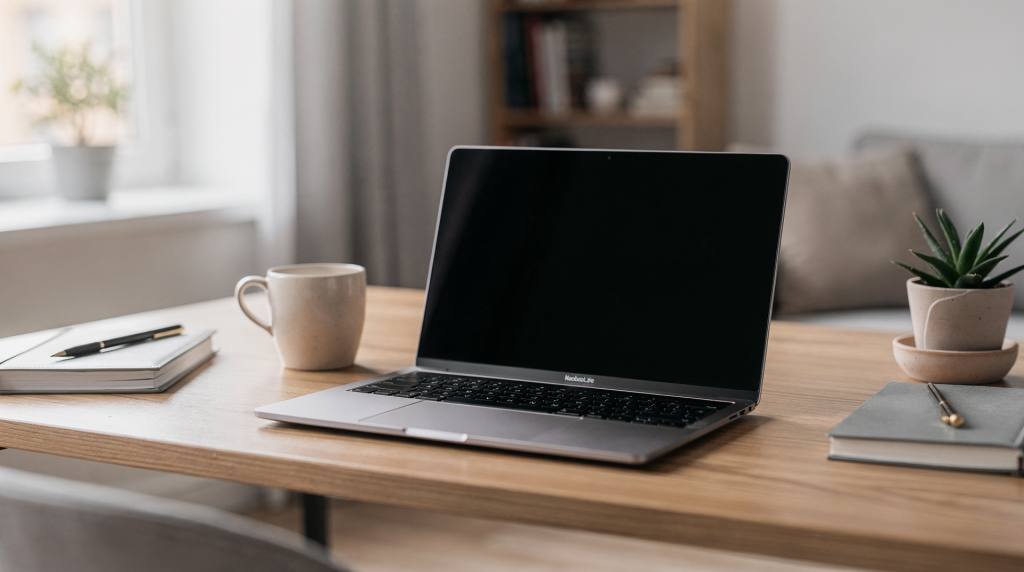
Когда выбираешь ноутбук для дома и работы, самое бесполезное — гнаться за гигагерцами и количеством ядер в вакууме. Реальность зачастую проще: офисная рутина, звонки, браузер, десяток открытых вкладок не требуют игрового монстра. И наоборот — если вы рендерите 3D или собираете тяжелый код, экономия на процессоре выльется в бесконечное ожидание. Как человек, который много лет имел дело с материальными вещами, я всегда смотрю не только на цифры, но и на то, как устройство лежит на столе, как открывается крышка, как греется корпус после часа работы — ведь гаджет становится частью рабочего уклада.
Оптимальные конфигурации давно обкатаны практикой. Для почты, браузера, видеозвонков и несложных таблиц достаточно процессора с 4 ядрами, 8 ГБ оперативной памяти и SSD от 256 ГБ. Если в сценарий входит Photoshop, компиляция кода или монтаж, нужны уже 6–8 ядер, 16–32 ГБ памяти и дискретная графика. Главная ловушка — погоня за «игровым» железом при стандартных задачах: переплата, лишний вес и постоянное чувство, что батарея тает на глазах, хотя вся мощь простаивает.
Почему не стоит покупать самый мощный ноутбук: принцип «золотой середины»
Часто покупатель приходит в магазин и, поддавшись маркетингу, просит «что-нибудь помощнее». Но мощный ноутбук — это почти всегда тяжелый корпус, шумные вентиляторы, нагрев под нагрузкой и работа от розетки, потому что батарея тает на глазах. Для деловой переписки и видеозвонков все эти жертвы неоправданны. Толстый пластиковый или металлический корпус с решётками вентиляции тяжелее носить, на коленях он ощущается громоздким, а при длительной работе от батареи вы рискуете остаться без связи в самый неподходящий момент.
Для офисных задач нужна производительность, но не ценой комфорта. Ноутбук со сбалансированной начинкой остаётся лёгким, тихим и умеренно тёплым — таким, который можно без раздражения держать на кровати или на маленьком столике в кафе. Именно в этом и есть суть «золотой середины»: не платить за избыток, который будет мешать.
Типовые ошибки при выборе:
- Ориентация на рекламу, а не на реальные нужды. Покупка ноутбука с дискретной видеокартой уровня RTX 4060 для Excel и Word — это не только лишние 30–50 тысяч рублей. Такой аппарат тяжелее, толще, его система охлаждения даже в простое может подвывать, а автономность легко сокращается с 10 до 4–5 часов. По сути, вы получаете чемодан с компрессором вместо лёгкого рабочего инструмента.
- Игнорирование эргономики. 17-дюймовая модель в рюкзаке ощущается бетонной плитой, а раскрыть её в электричке или на откидном столике самолёта почти нереально. Универсальной диагональю для большинства сценариев остаётся 15,6 дюйма. Если же ноутбук каждый день путешествует с вами, присмотритесь к 13–14 дюймам — они заметно легче и компактнее.
- Непонимание разницы в памяти. 4 ГБ ОЗУ в 2026 году — это гарантия рывков даже при открытии нескольких вкладок. Система постоянно сбрасывает данные на SSD, заставляя вас ждать и ускоряя износ накопителя. Минимум для комфортной работы — 8 ГБ, и лучше, если будет возможность расширения в будущем.
Определяем сценарий: от чего зависит конфигурация
Прежде чем смотреть на характеристики, честно обрисуйте свой типичный день. Вы работаете в трёх вкладках браузера, периодически подключаетесь к Zoom и открываете лёгкие таблицы? Или вам нужна машина, которая переваривает 15 вкладок, пару мессенджеров, фотошоп и постоянно включённый фоновой антивирус? От ответа зависит, сколько ядер и памяти действительно пригодятся, а не будут пылиться.
| Сценарий использования | Типовые задачи | Ключевые требования к железу |
|---|---|---|
| Базовый (Дом/Учеба) | Браузер, соцсети, YouTube, текстовые редакторы, онлайн-курсы | 4-ядерный процессор, 8 ГБ памяти, SSD 256 ГБ, экран 13–14 дюймов |
| Офисный (Работа) | Видеозвонки, многозадачность (10+ вкладок), 1С, почта, лёгкие таблицы | 4–6 ядер, 8–16 ГБ памяти, SSD 512 ГБ, диагональ 14–15,6 дюймов |
| Профессиональный (Дизайн/Код) | Photoshop, Illustrator, компиляция кода, 3D-моделирование, монтаж видео | 6–8 ядер, 16–32 ГБ памяти, дискретная графика, SSD 1 ТБ, экран 15–16 дюймов |
Отдельно стоит упомянуть устройства Apple. Для базовых и офисных сценариев MacBook Air на M1 остаётся очень удачным выбором: он тонкий, бесшумный (нет вентилятора), алюминиевый unibody-корпус приятно холодит руку. Автономность при нетребовательных задачах легко переваливает за 10 часов, а сам ноутбук практически не греется. Это тот случай, когда дизайн и инженерия работают вместе.
Нюансы для удаленной работы
Для удалённой работы ноутбук должен быть надёжным и автономным, но не менее важен экран. Если вы перемещаетесь между комнатами или работаете из кафе с панорамными окнами, матовое покрытие выигрывает: оно не превращает дисплей в зеркало при боковом свете. Глаза устают меньше, а отражения не маскируют мелкие детали таблиц и текста. Глянцевый экран даёт более насыщенную картинку, но требует контроля за освещением — в противном случае вы будете разглядывать своё лицо вместо документа.
Процессор: сердце системы и как не запутаться в названиях
Маркировки процессоров сбивают с толку даже опытных, но за громкими индексами скрывается простая логика: важнее всего поколение и количество производительных ядер, а не просто громкая модель. Ноутбучный Core i7 двухлетней давности может уступать свежему Core i5 с более эффективной архитектурой и адекватным охлаждением. И это подводит к ещё одному важному моменту — конструктив системы охлаждения. Даже отличный чип, зажатый в тесном корпусе с крохотным вентилятором, будет уходить в троттлинг, громко шуметь и снижать производительность ровно тогда, когда она нужна.
В 2026 году рынок делят Intel Core, AMD Ryzen и Apple Silicon. У каждого свои сильные стороны, но общие рекомендации по ядрам таковы:
- Для базовых задач (браузер, видео, офис) — хватит любого 4-ядерного процессора. Это может быть Intel Core i3 или AMD Ryzen 3, и они справляются без намёка на тормоза.
- Для офисных сценариев с многозадачностью — оптимальны модели с 4–6 ядрами, например Intel Core i5 или AMD Ryzen 5. Здесь уже появляется запас на будущее, особенно если вы любите держать открытыми много вкладок и пару мессенджеров.
- Для профессиональной работы — минимум 6-ядерный процессор, лучше 8 ядер. Это Intel Core i7, AMD Ryzen 7 или их аналоги. В паре с дискретной графикой такие чипы справляются с рендерингом и компиляцией без длительных пауз.
Важные нюансы выбора:
- Поколение процессора. В 2026 году актуальны Intel 13–14 поколений и AMD Ryzen 7000–8000 серий. Они не только быстрее, но и заметно холоднее предшественников. Если встретите модель на чипе Intel 10-го поколения — она может не поддерживать Wi-Fi 6E и современные протоколы безопасности, а ещё греться даже на простых задачах.
- Частота оперативной памяти. Более высокая частота (от 3200 МГц) улучшает общую производительность, особенно в задачах, активно нагружающих встроенную графику. Если ноутбук собран с медленной памятью, вы будете ощущать лёгкую «задумчивость» даже при достаточном объёме.
- Apple M1/M2/M3. Если выбираете MacBook, процессоры Apple Silicon предлагают уникальное соотношение производительности и энергоэффективности. Для дома и работы M1 — великолепный выбор, не требующий переплаты за топовые версии. Ноутбук на M1 практически не шумит, его корпус из цельного алюминия ощущается монолитным, а крышка открывается одной рукой — мелочь, но приятная.
Оперативная память: сколько нужно для комфортной работы
Оперативная память — это ваш рабочий стол в цифровом виде. Если его мало, система начинает лихорадочно перекладывать данные на SSD (файл подкачки), а это медленно и сокращает жизнь накопителю. Поэтому 8 ГБ в 2026 году — не просто рекомендованный минимум, а условие, без которого вы будете мириться с задержками практически во всех сценариях.
- 8 ГБ. Позволяет уверенно держать браузер с 5–10 вкладками, текстовый редактор и приложение для звонков. Для офисной рутины этого хватает, но стоит запустить что-то потяжелее — и ноутбук начнёт подтормаживать. Важный нюанс: если память распаяна на плате и не расширяется, через пару лет вы окажетесь в неудобном положении.
- 16 ГБ. Реальный комфорт. Подходит, если вы работаете с большими таблицами, компилируете код или используете виртуальные машины. Браузер съедает много памяти, и с 16 ГБ вы забудете о вкладках, которые приходится закрывать ради производительности. Имеет смысл искать модель с возможностью апгрейда — тогда можно начать с 8 ГБ, а позже добавить вторую планку.
- 32 ГБ и выше. Удел профессионалов, занятых монтажом 4K/8K, сложной 3D-графикой или разработкой с тяжёлыми средами. Домашнему пользователю такие объёмы просто не нужны.
Типовая ошибка — покупка ноутбука с 4 ГБ памяти. Такой аппарат начинает «думать» даже при открытии меню «Пуск», а SSD, постоянно используемый как подкачка, изнашивается в разы быстрее.
Накопитель: SSD против HDD и почему объем важен
Механический жёсткий диск в современном ноутбуке — это анахронизм. Он шумит, боится тряски, медленно загружает систему и разряжает батарею на доли ватта сильнее, чем хотелось бы. Твёрдотельный накопитель (SSD) объёмом 256–512 ГБ обеспечивает быструю загрузку приложений и мгновенную реакцию системы. Но и здесь есть нюансы: современные ноутбуки используют NVMe SSD формата M.2, которые работают в несколько раз быстрее старых SATA-моделей. Уточните тип интерфейса — разница между SATA и NVMe может быть более чем двукратной при копировании больших файлов.
- 256 ГБ. Минимум для базовых задач. Система, несколько офисных приложений и небольшой архив документов уместятся, но запас пропадёт быстро. Приличный вариант, если ноутбук позволяет позже установить второй накопитель.
- 512 ГБ. Оптимальный выбор для большинства. Можно не бояться, что Windows со временем раздувается обновлениями, и спокойно хранить фотографии, пару игр и рабочие проекты без ежедневного подсчёта мегабайт.
- 1 ТБ и выше. Обязателен для тех, кто работает с видеоархивами, ставит несколько современных игр или хранит объёмные базы данных. Если в планах монтаж в 4K — терабайт станет комфортным минимумом.
Если бюджет ограничен, лучше взять ноутбук с SSD на 256 ГБ, но со свободным слотом M.2, чем соглашаться на модель с HDD ради объёма. Скорость отклика системы и тишина того стоят.
Экран: диагональ, разрешение и покрытие
Экран — это то, на что мы смотрим часами, и экономия здесь быстро оборачивается усталостью глаз и раздражением. Дешёвая TN-матрица с узкими углами обзора заставляет сидеть строго по центру, меняя оттенки при малейшем наклоне. А недостаточная яркость не позволяет комфортно работать вблизи окна или в светлой комнате.
Диагональ: мобильность против комфорта
- 13–14 дюймов. Идеально для тех, кто постоянно носит ноутбук с собой. Такой аппарат легко помещается в небольшую сумку, меньше весит и почти не нарушает баланс рюкзака. Однако на 13 дюймах уже тесновато двум окнам бок о бок — для кода или широких таблиц это может раздражать.
- 15,6 дюймов. Универсальная диагональ. На ней комфортно и с документами, и с браузером, и с несложным монтажом. Но имейте в виду, что в дороге такой ноутбук уже ощущается как полноценный рабочий инструмент с соответствующим весом и габаритами.
- 16–17 дюймов. Сценарий для тех, кто редко снимает ноутбук с рабочего стола. Экран даёт простор, но вес свыше двух килограммов делает его стационарным по сути, даже если это лёгкий корпус.
Разрешение и покрытие
Full HD 1920×1080 остаётся разумным стандартом для повседневных задач. На 14–15 дюймах картинка достаточно чёткая, а нагрузка на батарею и встроенную графику умеренная. Более высокие разрешения (QHD, 4K) на маленьком экране требуют масштабирования и быстрее сажают аккумулятор — оправданы они только при профессиональной работе с цветом.
Что касается покрытия: матовое не бликует, меньше собирает отпечатки и не превращает экран в зеркало, когда за спиной окно. Для офисной работы и поездок это однозначный плюс. Глянцевое даёт более насыщенные цвета и контраст, но требует контроля за освещением — иначе вы будете видеть собственное отражение вместо таблицы. Перед покупкой стоит посмотреть на экран при дневном свете в магазине — многие недостатки становятся очевидны сразу.
Автономность и порты: что важно для реальной жизни
Рабочий ноутбук должен быть готов к тому, что розетка не всегда рядом. Для реальной автономности 8–12 часов нужна связка из энергоэффективного процессора (например, Ryzen U-серии или Intel P-серии с низким теплопакетом) и ёмкой батареи — от 50 Вт·ч. Если вы выбираете мощную модель с дискретной графикой, будьте готовы к 4–6 часам работы, и это нормально для стационарного использования, но в поездке может подвести.
Порты — ещё один индикатор продуманности конструкции. Производители всё чаще оставляют только USB-C, а это значит, что старая флешка, принтер или внешний монитор без переходника не подключатся. Проверьте перед покупкой:
- Наличие USB-A (хотя бы одного) — для мыши, флешек и периферии.
- HDMI или DisplayPort напрямую — чтобы не возить с собой адаптер для презентаций и внешнего экрана.
- SD-слот — пригодится фотографам и тем, кто работает с камерами.
- Расположение портов: если все гнёзда слева, а вы правша, подключённая мышь будет мешать.
Возможность апгрейда памяти — огромный плюс. Если ноутбук позволяет добавить второй модуль ОЗУ, вы страхуете себя от устаревания на годы вперёд. Распаянная память — удел многих ультрабуков; учитывайте это, решая, готовы ли вы мириться с фиксированными 8 ГБ.
Чек-лист: 7 шагов перед покупкой ноутбука
Чтобы не потеряться в характеристиках и выбрать модель, которая будет радовать, а не раздражать, пройдитесь по этим пунктам:
- Определите приоритеты. Если мобильность и автономность на первом месте — смотрите на MacBook Air или аналоги вроде MateBook D 14. Нужна мощность для игр или сложных расчётов — тогда в приоритете дискретная графика и нормальное охлаждение, даже если вес выше.
- Задайте бюджет. Не гонитесь за топовыми характеристиками, если они не нужны. ASUS Vivobook Go 15 или подобные модели дают базовую функциональность без лишних затрат. Лучше вложиться в качественный экран и удобную клавиатуру, чем в неиспользуемые ядра.
- Проверьте процессор. Минимум 4 ядра для дома и офиса, 6–8 для профессиональных нагрузок. Не забывайте про поколение — свежие архитектуры холоднее и поддерживают актуальные стандарты.
- Оперативная память. Не менее 8 ГБ, лучше 16 ГБ с возможностью расширения. Учтите, что браузеры год от года становятся прожорливее.
- Накопитель. SSD от 512 ГБ (для профи — 1 ТБ и выше), интерфейс NVMe. Жёсткий диск сегодня — это потеря времени и нервов.
- Экран. Full HD, матовое покрытие, диагональ 14–15,6 дюймов. Обратите внимание на яркость: для работы при дневном свете желательно не ниже 250–300 нит.
- Порты и апгрейд. Проверьте наличие USB-A и HDMI, возможность добавить память. Расположение разъёмов тоже имеет значение — повседневное удобство складывается из таких мелочей.
Типовые ошибки и важные нюансы при выборе
Ошибка 1: Покупка «игрового» ноутбука для работы
Видеокарта уровня RTX 4060 для Excel — это как купить внедорожник ради поездок в булочную. Устройство становится тяжелее, шум вентиляторов даже в простое может достигать 35–40 дБ, а автономность падает вдвое. Корпус у таких моделей часто выполнен из толстого пластика с агрессивным дизайном — в деловой среде он смотрится неуместно. Если игры не в приоритете, встроенная графика современных процессоров с лёгкостью тянет 4K-видео и несложную графику.
Ошибка 2: Игнорирование охлаждения
Даже офисный ноутбук может шуметь, если производитель сэкономил на термодизайне. Под нагрузкой тихий помощник превращается в пылесос, и это особенно заметно в тишине дома или в переговорной. Перед покупкой имеет смысл найти обзоры с замерами уровня шума — комфортная работа требует тишины. И обратите внимание, куда выходят горячие струи: если решётка сбоку, а вы работаете с мышью, руку может неприятно обдувать.
Ошибка 3: Неправильный выбор бренда
Ориентироваться только на логотип — недальновидно. Модельные ряды обновляются, и вчерашний чемпион по качеству может выпустить серию с слабыми петлями или марким корпусом. Лучше изучать конкретные отзывы на конкретную модель, обращая внимание на жалобы о перегреве, люфте крышки или качестве клавиатуры. В целом, у ASUS, Lenovo, HP встречаются очень удачные модели с возможностью апгрейда; у Xiaomi и Huawei — отличные экраны за свою цену; Apple задаёт стандарты по автономности и монолитности корпуса, но с закрытой экосистемой.
Ошибка 4: Покупка без проверки портов
Если ноутбук оснащён только USB-C, а вам нужно подключить старый принтер, монитор или проводную мышь, вас ждёт ежедневный квест по поиску переходников. Адаптеры теряются, ломаются, занимают место в сумке и добавляют расходов. Проверьте не только наличие нужных портов, но и их расположение: когда все разъёмы с одной стороны, подключённые кабели могут мешать мышке или просто создавать беспорядок на столе.
FAQ: Часто задаваемые вопросы о выборе ноутбука
Какой процессор лучше выбрать для дома и работы в 2026 году?
Для базовых задач и офиса оптимальны процессоры с 4–6 ядрами — Intel Core i5 или AMD Ryzen 5. Они обеспечивают плавную работу без лишнего тепловыделения. Профессиональные сценарии требуют 6–8 ядер (Core i7, Ryzen 7) и серьёзного охлаждения.
Можно ли купить ноутбук с 4 ГБ памяти?
Нет. Четырёх гигабайт не хватит даже для комфортного сёрфинга. Система будет постоянно использовать файл подкачки, убивая скорость и накопитель. Минимум — 8 ГБ, желательно с перспективой апгрейда.
Какой объём SSD нужен для работы?
Минимум 256 ГБ, но удобнее 512 ГБ. Если вы активно ведёте проекты или играете, лучше сразу смотреть на модели от 1 ТБ. Важнее объёма лишь тип накопителя: только NVMe, никаких HDD.
Что лучше: матовый или глянцевый экран?
Для работы при ярком свете и в поездках — только матовый. Он не бликует, меньше утомляет глаза и проще чистится. Глянцевый экран даёт картинку поэффектнее, но требует контроля над освещением. Если есть возможность, посмотрите на экран при дневном свете до покупки.
Сколько дюймов экрана выбрать для мобильности?
Для постоянных переездов — 13–14 дюймов. Если ноутбук лишь иногда покидает дом, 15,6 дюймов остаётся золотой серединой. 17 дюймов — это уже практически замена десктопу.
Нужна ли дискретная видеокарта для работы?
Если вы не играете в современные игры и не обрабатываете 3D-графику, дискретная видеокарта не нужна. Встроенная графика Ryzen или Iris Xe справляется с видео 4K и несложными творческими задачами, а отсутствие дискретки экономит деньги, снижает вес и продлевает автономность.
Как проверить возможность апгрейда памяти?
Изучите спецификации или обзоры: часто пишут, распаяна ли ОЗУ или есть свободный слот. Если слот один — можно докупить планку позже. Это один из самых полезных «фичей» для будущего, потому что 8 ГБ через пару лет станет тесновато, а 16 ГБ ещё долго будут актуальны.
Заключение: как выбрать модель, которая прослужит годами
Выбор ноутбука для дома и работы — это не про максимальные цифры, а про точное совпадение с повседневными сценариями. Большинству пользователей достаточно 4–6 ядер, 8–16 ГБ памяти, SSD на 512 ГБ и экрана 14–15,6 дюймов с матовым покрытием. Такой набор обеспечит быструю и тихую работу без компромиссов в автономности.
Как мастер, привыкший оценивать вещи на ощупь, я советую обращать внимание на то, что не отражается в сухих спецификациях: как открывается крышка, есть ли люфт, насколько шероховатый или маркий пластик, какой ход у клавиш. Ноутбук — это ежедневный инструмент, и его тактильные качества, тишина и удобство расположения портов напрямую влияют на ваше настроение и продуктивность. Хорошо продуманная модель служит годами, не теряя ни производительности, ни эстетической актуальности. Потратьте время на изучение нюансов — оно окупится каждый день, пока вы работаете.